Experimente a alegria nostálgica dos jogos cooperativos no sofá com o Minecraft! Este guia mostra como configurar facilmente o modo multijogador em tela dividida em seu Xbox One ou outro console compatível. Reúna seus amigos, pegue alguns lanches e vamos começar!
Considerações importantes:
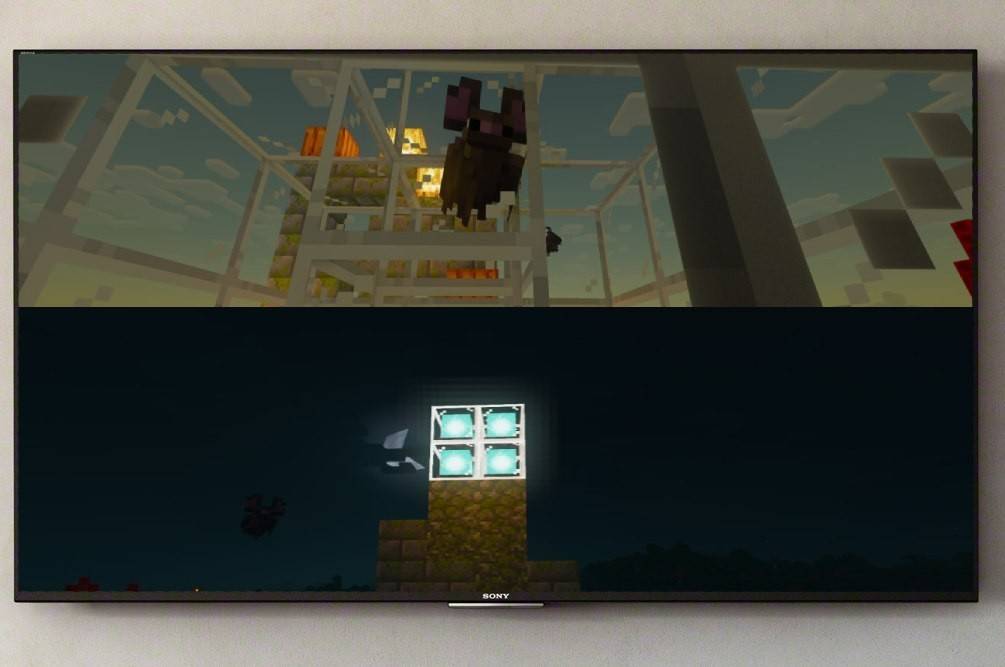 Imagem: ensigame.com
A tela dividida do Minecraft é exclusivamente um recurso do console. Os jogadores de PC, infelizmente, estão excluídos desta diversão multijogador local. Certifique-se de que sua TV ou monitor suporte resolução HD de pelo menos 720p e que seu console seja capaz de produzir essa resolução. A conexão HDMI é recomendada para ajuste automático da resolução; Os usuários de VGA podem precisar definir manualmente as configurações de resolução em seu console.
Jogabilidade local em tela dividida:
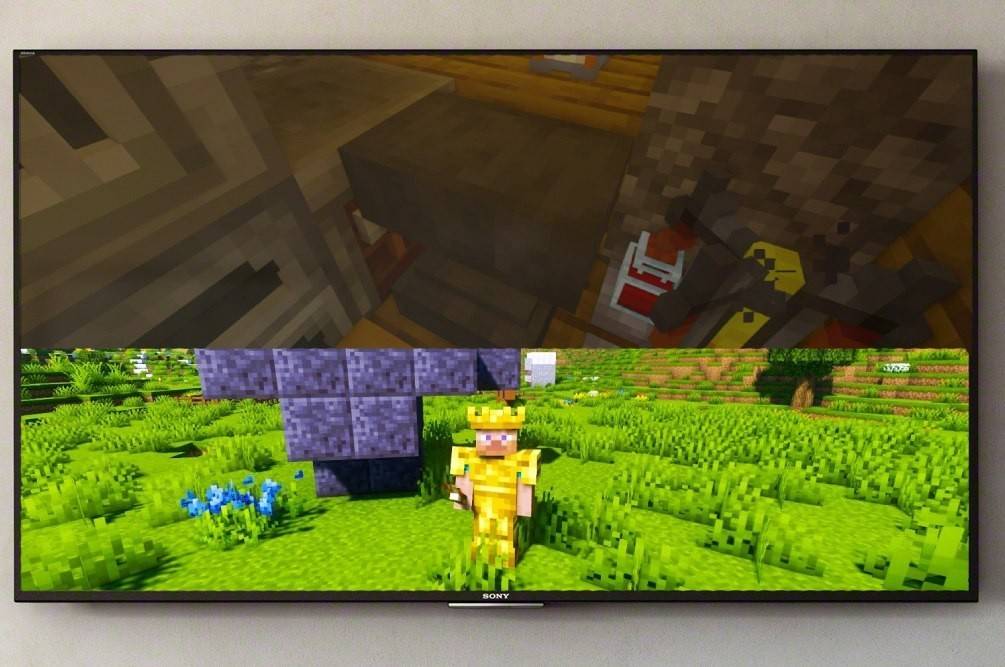 Imagem: ensigame.com
O Minecraft permite experiências de tela dividida local e online. A tela dividida local suporta até quatro jogadores em um único console – apenas certifique-se de que todos tenham uma chance justa de usar o controle!
- Conecte seu console: Use um cabo HDMI para obter desempenho ideal.
- Inicie o Minecraft: Crie um novo mundo ou carregue um existente. Fundamentalmente, desative a opção multijogador nas configurações do jogo para tela dividida local.
- Configure seu mundo: Defina dificuldade, regras de jogo e parâmetros de geração de mundo conforme desejado. Pule esta etapa se estiver carregando um mundo pré-existente.
- Inicie o jogo: Depois de carregado, pressione o botão para adicionar jogadores adicionais. (Normalmente, este é o botão "Opções" no PlayStation ou o botão "Iniciar" no Xbox; consulte o manual do seu console se não tiver certeza).
- Adicionar jogadores: Cada jogador precisa fazer login em sua conta para entrar no jogo. A tela será dividida automaticamente em seções (2 a 4 jogadores).
- Aproveite! Prepare-se para algumas aventuras colaborativas no Minecraft.
 Imagem: ensigame.com
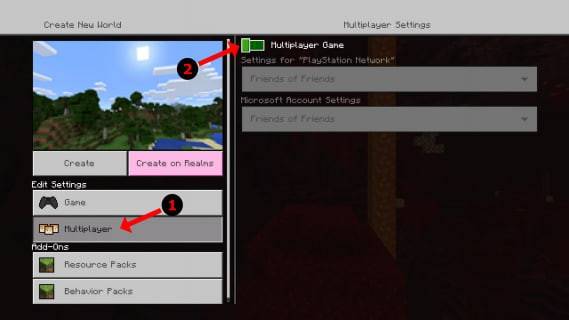 Imagem: alphr.com
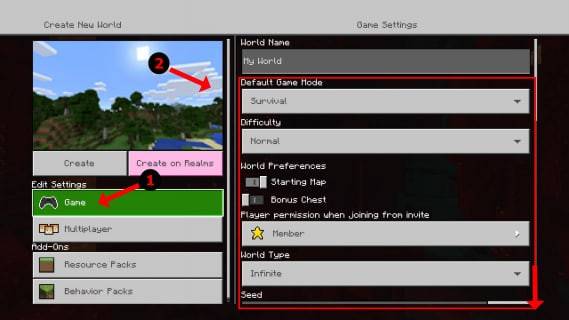 Imagem: alphr.com
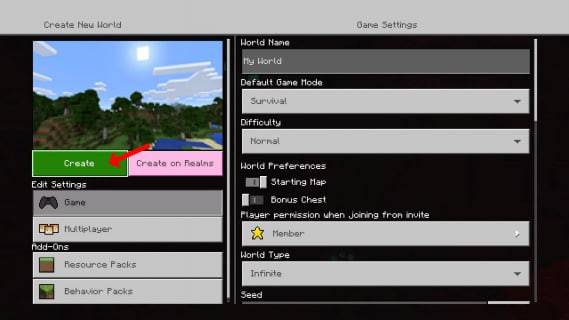 Imagem: alphr.com
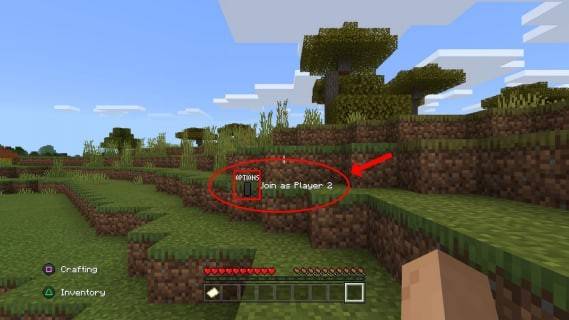 Imagem: alphr.com
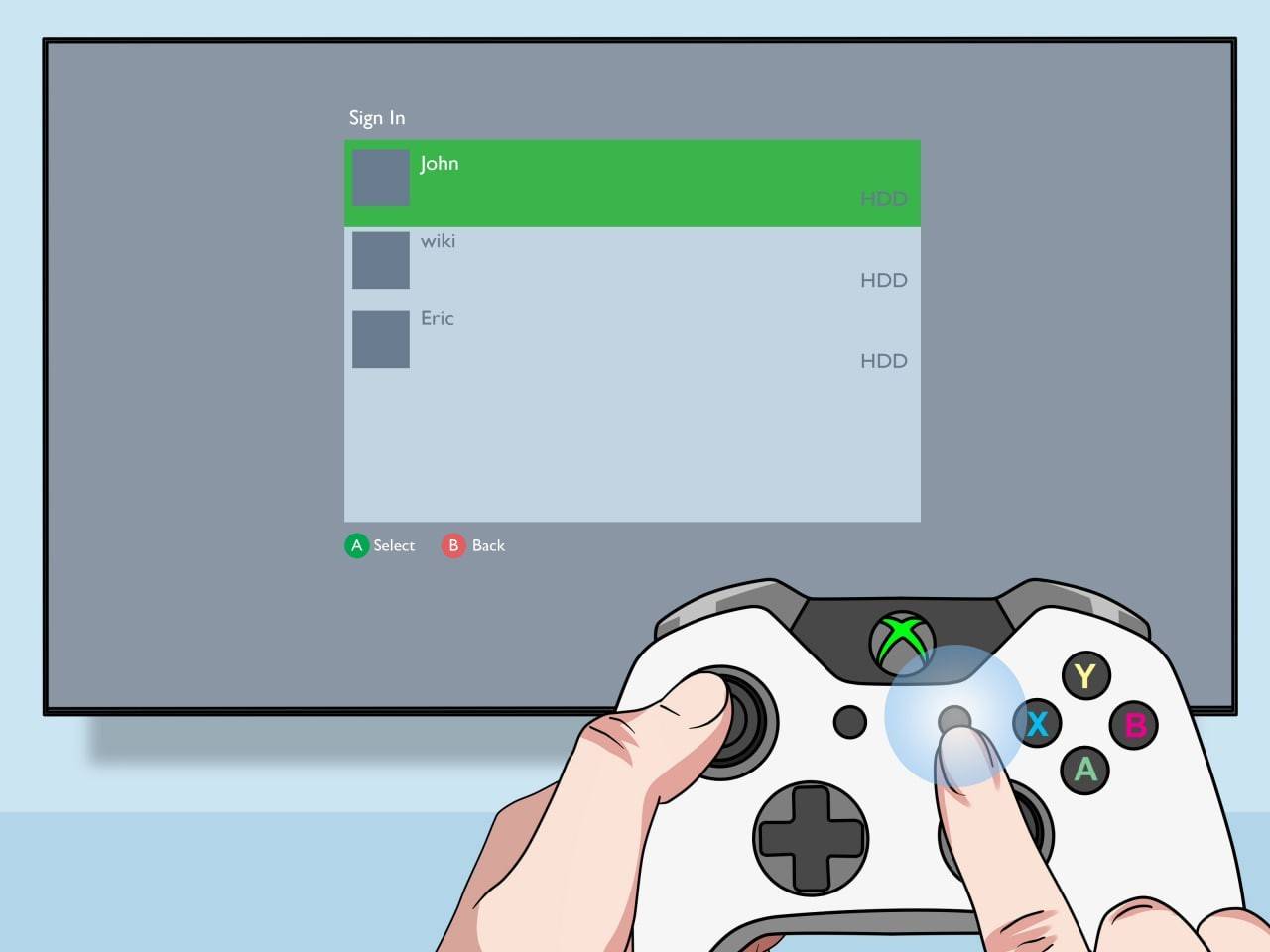 Imagem: pt.wikihow.com
Multijogador online com tela dividida local:
 Imagem: youtube.com
Embora não seja possível dividir a tela diretamente com jogadores online, você pode combinar a tela dividida local com o modo multijogador online. Siga os mesmos passos acima, mas ative a opção multijogador antes de iniciar o jogo. Em seguida, envie convites aos seus amigos online para participarem da sua sessão.
A funcionalidade de tela dividida do Minecraft torna-o uma experiência cooperativa fantástica. Divirta-se construindo, explorando e aventurando-se com amigos diretamente do seu sofá!